
基本的なご利用方法
①書籍検索方法
②書籍の閲覧について
③リーガルリサーチAI Watson&Holmes β版
④書式ダウンロード機能
⑤知っておくと便利な機能
基本的なご利用方法
まずは「キーワード検索」と「リーガルリサーチAIを活用したリサーチ」、およびビューワーでの書籍閲覧をお試しください。 その他にも便利な機能があり、トップページから代表的な機能にアクセスできます。
①書籍検索方法
キーワード検索
トップページ上部の検索ウィンドウで検索キーワードを入力したあと、検索ボタンを押します。
- 複数キーワードで検索したい場合は、スペースをあけて入力してください。
- 検索キーワードは、書籍・パブコメ・ガイドライン・法令の範囲で横断的に検索結果を確認でき、クリックすると各情報にアクセスできます。
- 書籍をクリックすると検索キーワードに関連度が高いページが表示されます。
- 検索キーワードはハイライトされます。
- 書籍を開く前にプレビューでチェックも可能です。
詳細検索
検索結果画面で「詳細検索」をクリックすると、タイトルや出版社など、条件を指定して検索できます。
刊行年月日順にするなど、検索結果の並び替えも可能です。
文献内キーワード検索
閲覧画面上部の「🔍」ボタンまたは「Cntl+F」で文献内検索ができます。
- 検索キーワードの間にスペースを入れることで複数キーワードでの検索が可能です。
- 検索キーワードごとにハイライトされます。
- 目次のセクションにはヒットの件数が色で表示されます。
- 複数キーワードが含まれる場合:オレンジ色
- いずれか一つの場合:青色
②書籍の閲覧について
Legalscapeでは、書籍を閲覧するために2種類のビューワーを用意しています。
Webビュー
Legalscapeならではのビューワーです。書籍をスクロールで読み進められるよう処理した独自の形式で、逆引き検索、シェア・コピー機能など便利な機能も利用できます。
PDFビュー
書籍の体裁で閲覧するときにおすすめのビューワーです。
※検索結果画面で「PDFのみ」表示の書籍はPDFビューのみ提供しています。
逆引き機能について
Webビュー独自の機能で、「実はこの文献からも引用されている!」ことを知ることができます。
- 閲覧中の文献「を」引用している別の文献を検索することができます。
- 閲覧画面右上の「関連書籍」「関連法令」「パブコメ」「ガイドライン」タブをクリックすることで確認ができます。
法令リンク機能
Webビュー独自の機能で、文献内に引用されている法令を確認できます。
- 法令のリンクをクリックすることで該当する法令の条文を確認できます。
シェア機能
Webビューでのシェア機能です
- 段落や部分箇所をシェアすることが可能です。
PDFビューでのシェア機能
- ページごとでのシェアが可能です
③リーガルリサーチAI Watson & Holmes β版
Legalscape収録書籍と判例DB※をデータソースとして、質問に対する要約と参考文献を表示するリーガルリサーチAIです。
- トップページ上部のWatson & Holmes β版で「すぐに使ってみる」をクリックします。
- 質問内容を入力したあと、虫眼鏡のマークをクリックします。
- 条件を指定したい場合は質問の前に設定してください。
- Watsonが質問に対応する書籍を集め、Holmesが文献をもとに要約します。
- 文節ごとに参考文献が表示され、クリックすると直接書籍の言及箇所を開いて閲覧することができます。
④書式ダウンロード機能
Legalscape収録書籍に付属している書式(契約書)のひな型がダウンロードできる機能です。
※一部収録書籍に対応しています
※掲載時点の書式情報です
※ご利用時に追加料金は発生いたしません
トップページから利用する場合
- トップページの「書式ファイルを探す」より書式カテゴリをクリックします
- 各カテゴリごとの書式が表示され、ファイルをクリックすることで書式のダウンロードが可能です。
掲載書籍のリンクをクリックすることで書籍の閲覧も可能です。
ハンバーガーメニューから利用する場合
- トップページ左上部にあるハンバーガーメニューをクリックします
- 「書式ファイル」ボタンをクリックすることで各分野の書式のダウンロードが可能です。
書籍から利用する場合
- 書籍の「添付ファイル」より付属している書式が一覧で確認とダウンロードが可能です。
⑤知っておくと便利な機能
クイックアクセス
よく読む書籍を、書籍もしくはページ単位でお気に入り登録し、トップページから素早くアクセスできます。
書籍単位の登録方法
- 書籍の閲覧画面でブックマークボタンをクリックします。
ページ単位の登録方法
章タイトルの左にある栞マーク(PDFの場合はページ左上)をクリックしたあと、「クイックアクセスに登録する」をクリックします
バインダー(ブックマーク)
リサーチの結果を記録したり、チーム内に共有するときに便利な機能です。
- バインダーを作成します。バインダー登録画面からも作成できます。
- Webビュー・PDFビューから、作成したバインダーに登録作業を行います。
- バインダー名の編集・削除も可能です。
印刷・ダウンロード(PDFビュー)
PDFのページを印刷したり、PDFファイルとして出力したりできます。
- PDFビューの画面で、各ページ左上の☑ボックスをチェックしたあと、画面上部の青いバーにある印刷ボタンをクリックします。
- 奥付ページを自動的に追加することもできます。
- 1IDあたり、毎月150ページまでの印刷もしくはPDFファイル出力が可能です。
- お客様の環境設定によっては、ご提供していない場合がございます。
その他トップページの代表的な機能
-
新着図書
-
注目書籍・雑誌リスト
各分野で注目の書籍を掲載しているコーナーです。 収録雑誌の一覧もあります。
最新の収録書籍に素早くアクセスすることができます。
-
-
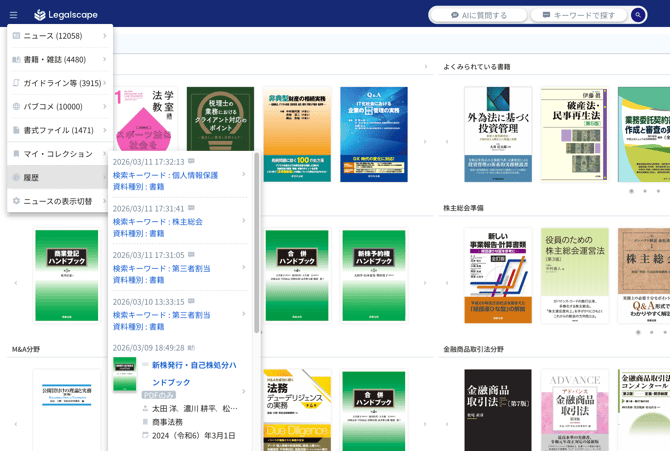
履歴
検索・閲覧したこれまでの履歴情報を辿れる機能です。
トップページ左上部のハンバーガーメニュー>履歴より確認が可能です。
コンテンツ
収録書籍一覧はこちら