
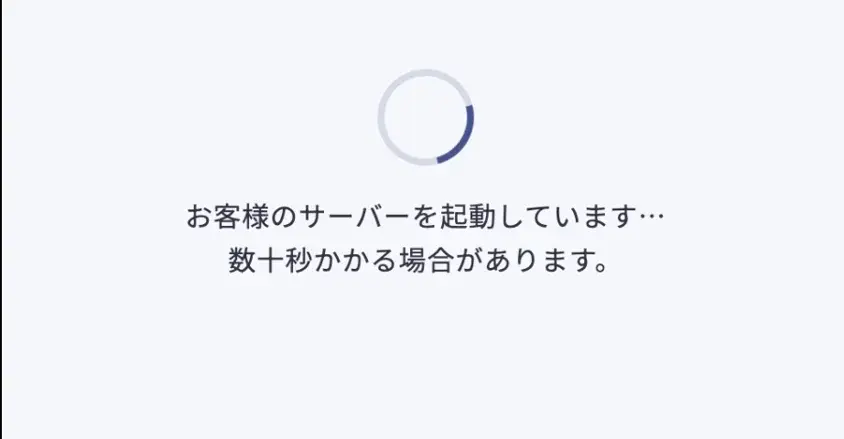
数秒〜十数秒後に自動的に画面が切り替わります。
そのままお待ちください。
スーパーリロードの実施
しばらくお待ちいただいても画面が切り替わらない場合は、スーパーリロードをお試しください。
ブラウザキャッシュの影響を受けている場合、スーパーリロードで解消する可能性があります。
Google Chrome の場合
| Windows |
Shift + F5
/
Ctrl + F5
/
Ctrl + Shift + R
|
| Mac |
Shift + 更新ボタン
/
Cmd + Shift + R
|
Microsoft Edge の場合
Ctrl + F5
/
Ctrl + Shift + R
/
Shift + 更新ボタン
/
Ctrl + 更新ボタン
/
Shift + F5
上記を確認しても改善しない場合
以下の情報を添えて サポートまでお問い合わせください。
| 発生時期 | いつ頃から事象が発生したか |
| ご利用環境 | 端末情報・ブラウザ名 |
| ゲストモード確認 | ブラウザのゲストモードで同様の症状になるか(手順は下記参照) |
| スクリーンショット | エラー発生時の画面スクリーンショット |
| 読み込み中画面のURL | 読み込み中画面に表示されているURL |
| 他アカウントの状況 | 同様の事象が他のアカウントでも発生しているか |
ゲストモードの確認手順
Google Chrome の場合
1. ゲストモードの開き方
- Chromeを開きます
- 画面右上の プロフィールアイコン(人型のアイコン)をクリックします
- 表示されたメニューから 「ゲスト」 をクリックします
- 新しいゲストウィンドウが開きます
2. ゲストウィンドウが開いたら
- アドレスバーにLegalscapeのURLを入力してアクセスしてください
- 通常どおりログインし、エラーが発生した操作を再度お試しください
Microsoft Edge の場合
1. ゲストモードの開き方
- Edgeを開きます
- 画面右上の プロフィールアイコン(人型のアイコン)をクリックします
- 表示されたメニューから 「ゲストとして参照」 をクリックします
- 新しいゲストウィンドウが開きます
2. ゲストウィンドウが開いたら
- アドレスバーにLegalscapeのURLを入力してアクセスしてください
- 通常どおりログインし、エラーが発生した操作を再度お試しください