
アカウント管理画面より、アカウントの追加・停止・本利用申請が可能です。
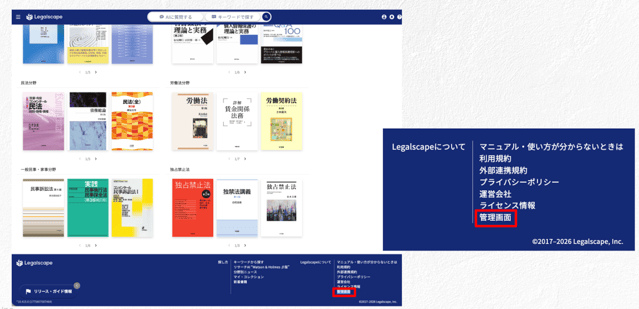
■アカウント追加申請手順
-
アカウント管理画面にログイン後、アカウント管理>「アカウントの追加申請」をクリックしてください
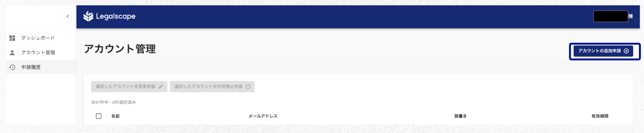
-
追加するアカウントの情報を入力してください
- 名前
- メールアドレス
- 肩書き
- 開始希望日
※「行を追加」を押すと、2名様以上の申請を同時に行えます
※ 開始日が空欄の場合、最短の日時で反映いたします
3.画面右下の「上記〇名を追加申請」ボタンをクリックしてください
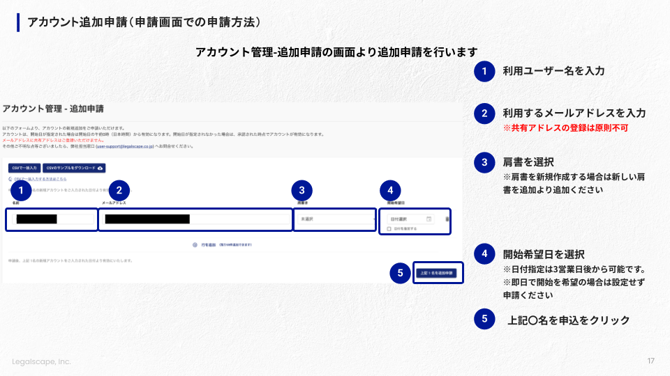
以上で、アカウント追加申請の手続きは終了です。当社での追加処理をお待ちください
※判例連携オプションをご契約中の場合
判例連携オプションをご契約中の場合、アカウント追加申請の操作時に注意メッセージが表示されます。
Legalscape のアカウント追加には D1-Law.com 判例体系側の追加契約もあわせて必要で、そのお手続きが完了した後に Legalscape のアカウント追加が完了します。
ご希望の利用開始日に追加が完了しない場合がございますので、あらかじめご了承ください。詳細はアカウントの追加方法を教えてくださいをご参照ください。
■アカウント停止申請手順
-
アカウント管理画面にログイン後、画面に表示される現在の利用者一覧から、利用停止を希望する利用者の名前の左側にあるチェックボックスを選択してください
-
「選択したアカウントを利用停止申請」ボタンをクリックしてください
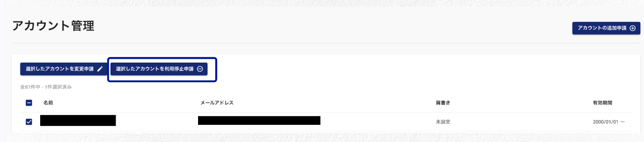
-
申請するアカウントの名前、メールアドレスをご確認の上、ご希望の停止日を入力してください
※ 停止日の終わりである深夜24時(翌日の午前0時)に利用停止になります
-
画面右下の「上記〇名を停止申請」ボタンをクリックしてください
※ 停止日が空欄の場合、最短の日時で反映いたします
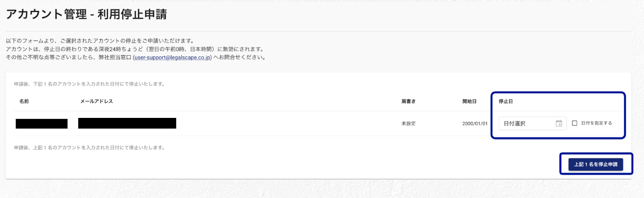
以上で、アカウント停止申請の手続きは終了です。当社での停止処理をお待ちください
いただいた申請は通常1営業日程度で受理されます。申請が受理されない場合にはLegalscapeサポートお問い合わせフォームまでお問い合わせください。
なお、ご利用開始後のアカウント情報変更につきましては、上記アカウント停止申請手順のうち手順2で、「選択したアカウントを変更申請」を選択して申請をお願いします。
■アカウント入れ替え申請
- アカウント管理画面にログイン後、画面に表示される現在の利用者一覧から、入れ替えたい利用者の名前の左側にあるチェックボックスを選択してください
- 「選択したアカウントを入れ替え申請」ボタンをクリックしてください※
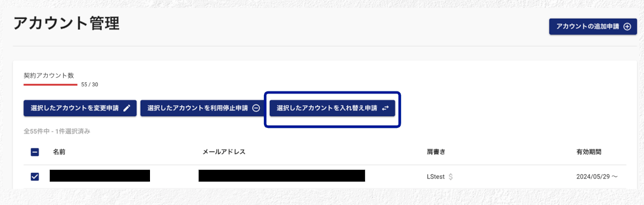
- 新規アカウントの氏名・メールアドレス・肩書・入れ替え希望日を入力してください。
- 入れ替え希望日は最短3営業日後からの指定が可能です。
- 希望日の指定は必須です。
- 既存アカウント: 指定日前日23:59に停止 / 新規アカウント: 指定日0時に開始します。
- 画面右下の「入れ替えを申請する」ボタンをクリックしてください
※判例連携オプションをご契約中の場合
Legalscape のアカウント入れ替えに伴い、D1-Law.com 判例体系側のアカウント入れ替えも必要です。
入れ替え申請の操作時に注意メッセージが表示されます。D1-Law.com 判例体系の入れ替え手続きが完了した後に Legalscape のアカウント入れ替えが完了します。
入れ替え希望日は最短3営業日後から指定いただけますが、判例連携オプションをご契約中の場合はご希望日に間に合わない場合がございます。
■申請の取り下げ
左側申請履歴から、該当の申請の「詳細を見る」をクリックします。
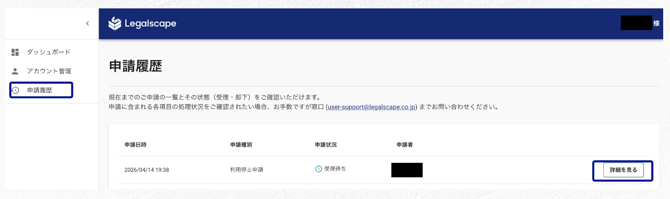
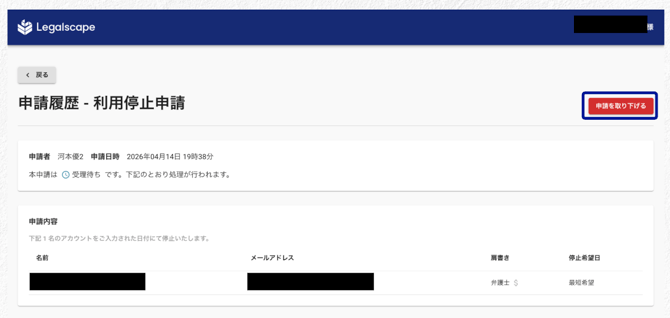
右上「申請を取り下げる」から申請を取り下げることができます。
ご契約前のお客様へ(本利用申請)
-1.png?width=670&height=377&name=%E3%82%A2%E3%82%AB%E3%82%A6%E3%83%B3%E3%83%88%E7%AE%A1%E7%90%86%E7%94%BB%E9%9D%A2%E5%88%A9%E7%94%A8%E6%96%B9%E6%B3%95%20(1)-1.png)
アカウント管理画面の操作方法は通常の手順と同様となっております。 ただし、
- トライアルご実施の場合、トライアル時に発行したアカウントが既に登録されておりますため、ご契約に必要なアカウントの追加、削除を行ってください
- また、本利用申請完了まではアカウント管理画面メニューに「本利用申請」が表示されるため、そこからの申請をお願いします